Windows 电脑使用 v2rayN 教程,本站节点不再支持Clash,请使用v2rayN软件。
## 1. 下载与安装 v2rayN
1. 访问指定下载链接:[v2rayN Windows 版本]。注意只支持 win10 和 win11 系统,如果你是win7 系统太老了,麻烦升级再使用。
2. 将压缩包解压至英文路径(例如 `D:\Tools\v2rayN`),避免中文/空格路径造成权限问题。
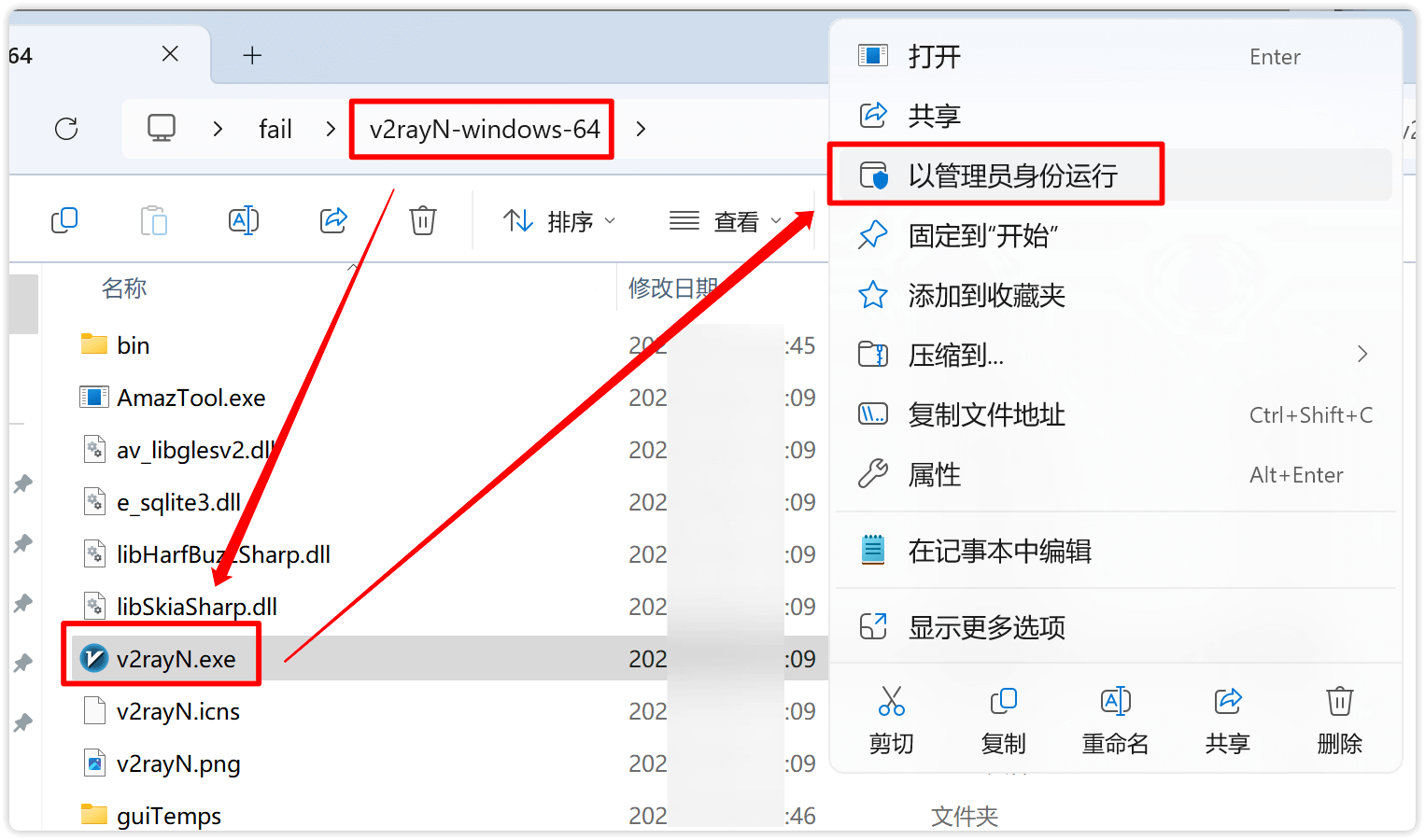
3. 右键 **v2rayN.exe** → “以管理员身份运行”,首次启动时若提示安装 TAP 驱动或配置防火墙,按提示允许。
4. 建议将 v2rayN.exe 右键发送到桌面快捷方式,方便后续启动。
## 2. 添加订阅(最后有图片教程)
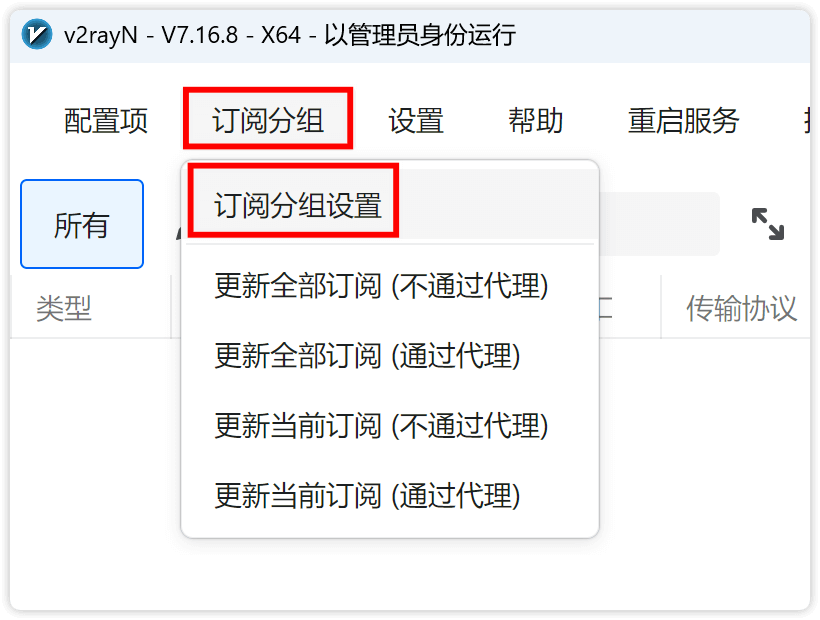
1. 打开 v2rayN → 在电脑右下角托盘区域找到软件图标,双击打开,点击 **“订阅分组” → “订阅分组设置”**。
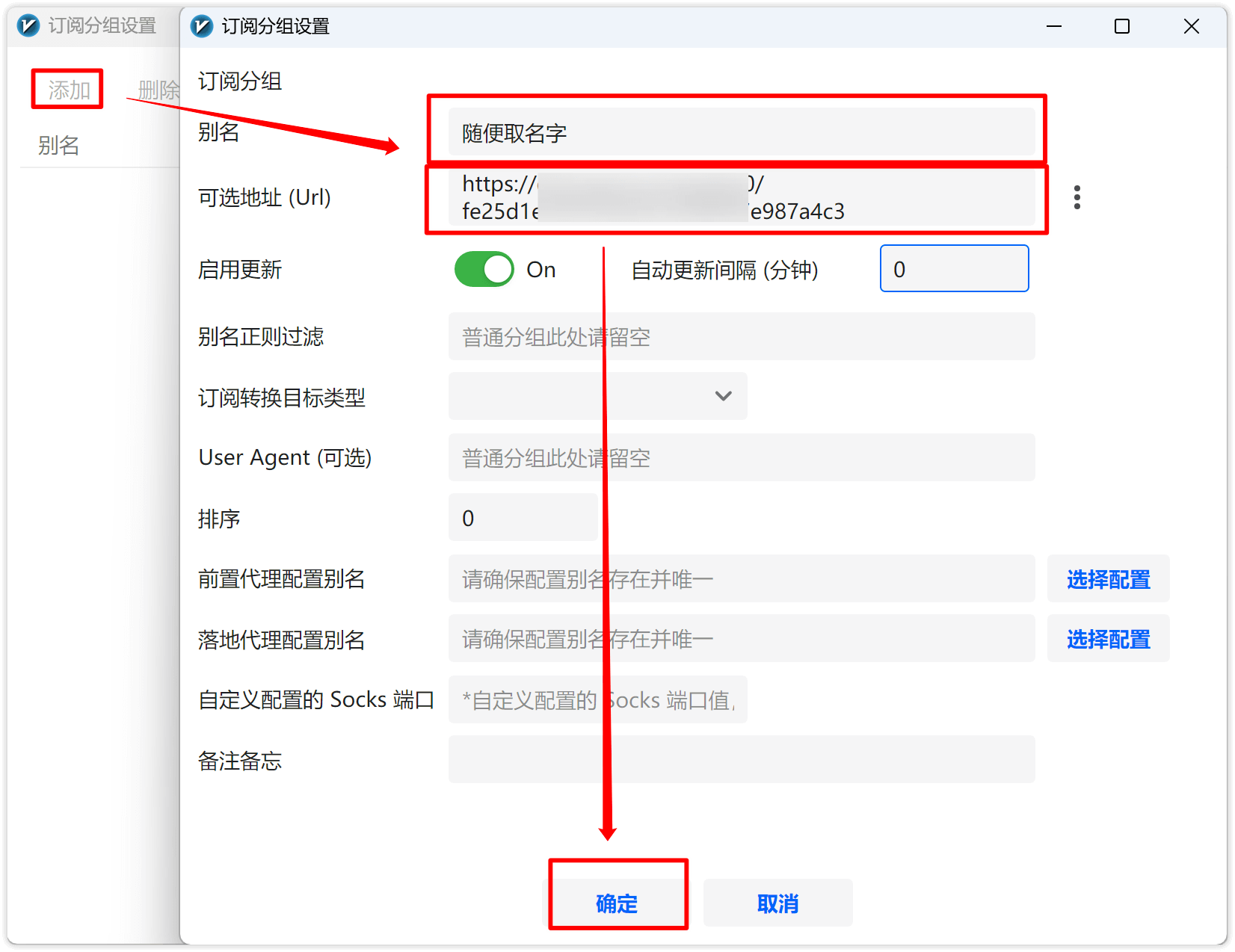
2. 在弹窗中点击 **“添加”**,填写:
- **别名**:如“官方订阅”。
- **可选地址(url)**:粘贴提供的订阅 URL(订阅地址在本站 商店/服务-订购新服务 购买套餐后,可以去 服务-我的服务-查看可用服务,点击进去查看详情,复制订阅地址)。
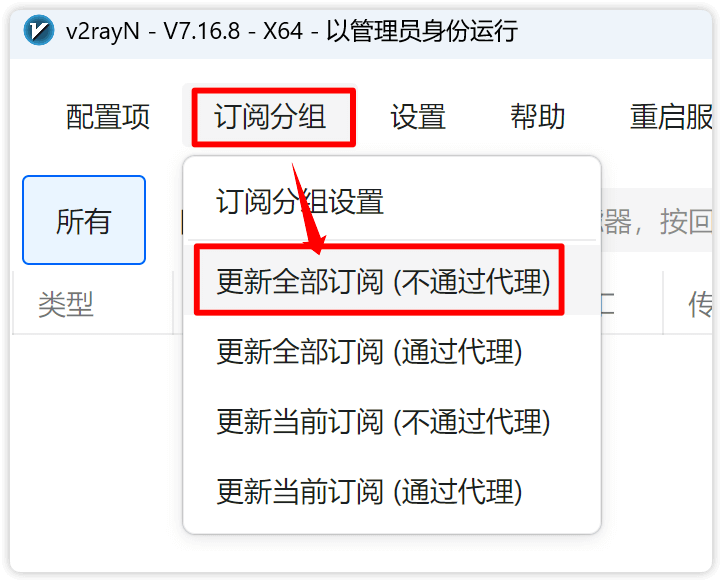
3. 点击 **“确定”** 保存,回到 **“订阅分组”**,点击 **“更新全部订阅(不通过代理)”** 拉取节点。
4. 更新完成后,可在主界面左侧节点列表看到批量导入的线路。
## 3. 选择并启用节点
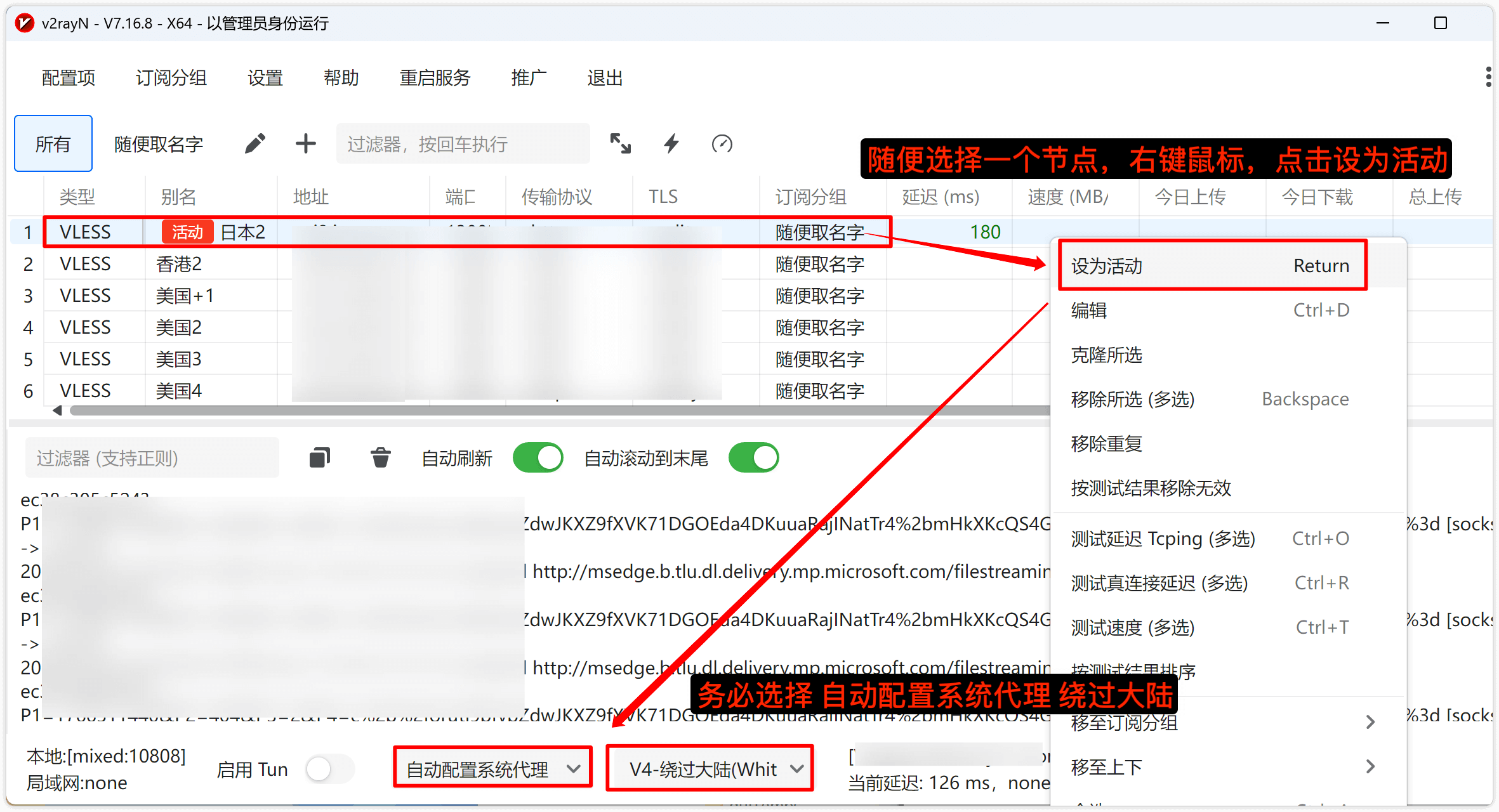
1. 在节点列表中选中延迟较低或标记为“优质”的线路,右键选择 **“设为活动/服务器”**。
2. 在电脑右下角托盘区域找到软件图标,选择 **“系统代理 → 自动配置系统代理”**,并勾选 **“绕过大陆”** 等所需模式。或者直接主界面下方选择 **自动配置系统代理 - 绕过大陆**
3. 浏览器访问 `https://www.google.com` 或 `https://ipinfo.io` 测试是否已走代理。
4. 切换节点时,直接双击新节点或右键设为活动服务器即可。
## 4. 常见问题
1. 更新订阅一定要选择不通过代理更新
------
图片教程